PricePicks partners
HandleidingHandleiding PricePicks-plugin
Dezelfde handleiding staat in WordPress onder PricePicks > Handleiding.
Aan de slag
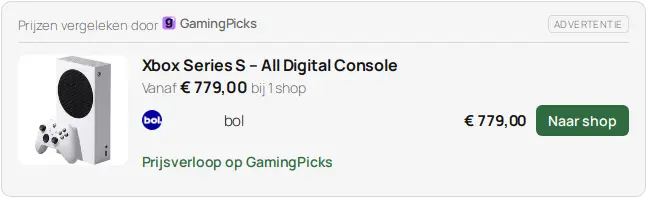
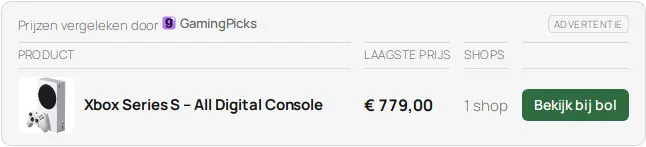
De PricePicks-plugin zet live prijsvergelijkingen in je artikelen: per product de laagste prijs van vandaag en tot 3 shops met een knop naar de shop. Prijzen en voorraad komen van de Picks-sites van PricePicks (zoals SpeelgoedPicks, GamingPicks en TechPicks).

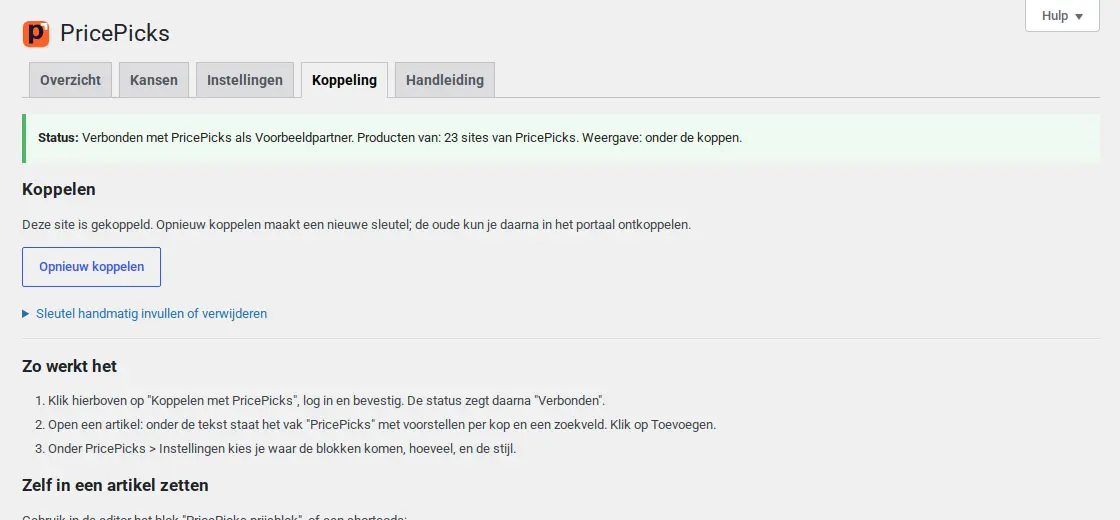
- Ga in het menu naar PricePicks > Koppeling.
- Klik op Koppelen met PricePicks.
- Log in bij PricePicks met je e-mailadres (je krijgt een inloglink per mail) en bevestig.
- Je komt terug in WordPress. De status zegt nu: Verbonden met PricePicks.
Tip: Wil je eerst rustig proberen? Zet dan meteen de testmodus aan (zie Testmodus). Lezers zien dan nog niets.
Producten kiezen in je artikel
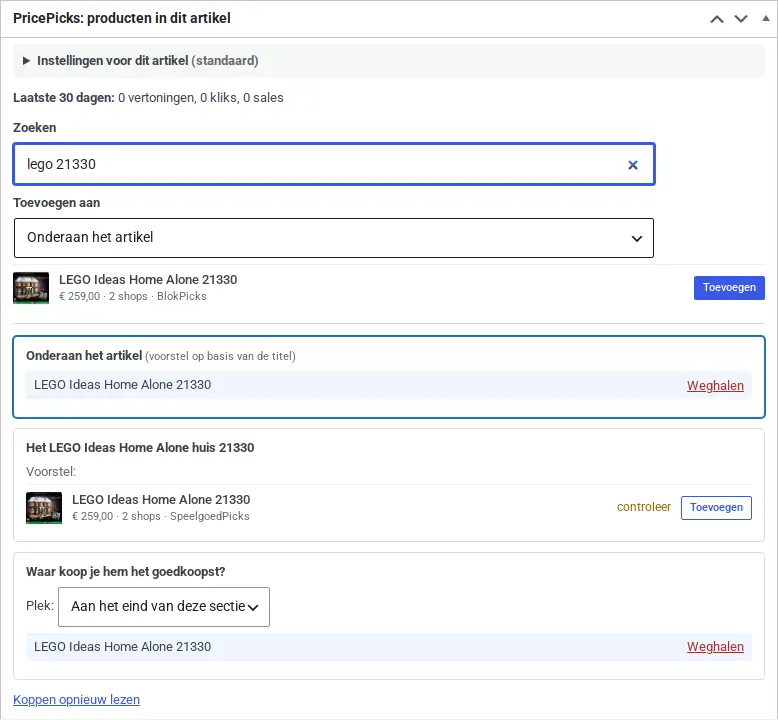
Open een artikel in WordPress. Onder de tekst staat het vak PricePicks: producten in dit artikel. Het werkt in de klassieke editor, met WPBakery en in Gutenberg. De tekst van je artikel verandert niet: de plugin zet de blokken bij het tonen zelf onder de gekozen kop.
- Voorstellen: per kop (Kop 2, 3 of 4) en voor de titel zoekt de plugin een passend product. Een voorstel met het label controleer is waarschijnlijk goed, maar kijk even mee.
- Zoeken: typ een merk of product (bijvoorbeeld lego 21330), kies bij Toevoegen aan de kop of Onderaan het artikel en klik op Toevoegen.
- Per kop hooguit 3 producten, onderaan hooguit 6. Kies per kop of het blok direct onder de kop komt of aan het eind van de sectie.
- Je keuze wordt meteen bewaard. Bij een gepubliceerd artikel staat het blok binnen een paar minuten op de site.
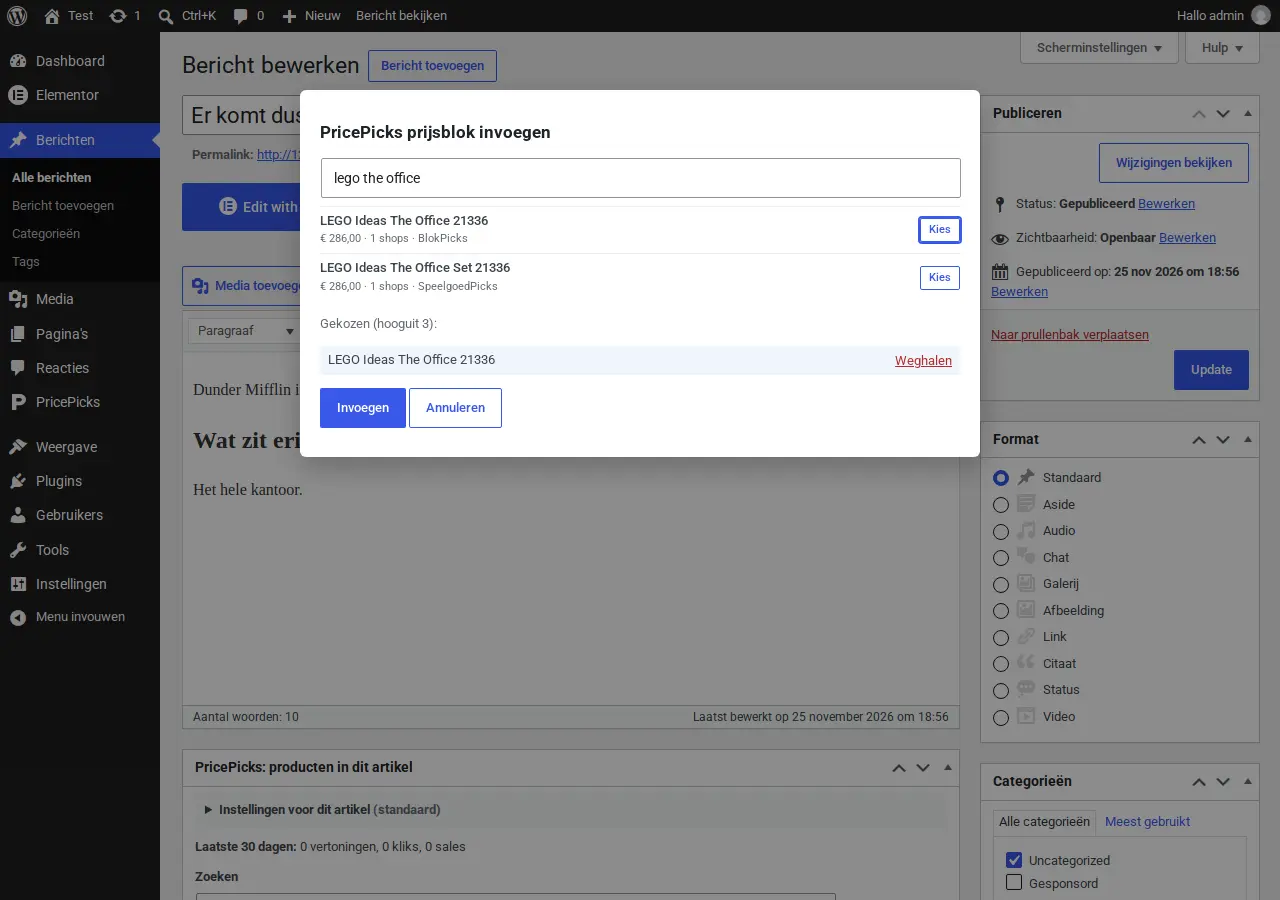
Liever zelf een blok op een vaste plek in de tekst? Dat kan ook:
- Gutenberg: het blok PricePicks prijsblok, met zoeken in het blok. Onder een kop met een voorstel verschijnt ook een balk met Plaats blok.
- WPBakery: het element PricePicks prijsblok (categorie PricePicks). Typ in het veld Producten en kies.
- Elementor: de widget PricePicks prijsblok. Zoek in het paneel en klik op Kies.
- Klassieke editor: de knop PricePicks in de werkbalk (ook op het tabblad Tekst). Zoek, kies en klik op Invoegen.
- Overal: de shortcode [picks producten="speelgoedpicks:12345"], met eventueel layout="lijst" of layout="tabel".
Let op: Verander je een kop waar producten onder staan, dan meldt het vak dat de kop niet meer in de tekst staat. Kies de producten dan opnieuw onder de nieuwe kop.
Tip: Bij het zoeken kun je filteren op Picks-site en categorie. Past een voorgesteld product niet bij je artikel, klik dan op Niet relevant: het komt dan niet meer voor in dat artikel, ook niet via Autopilot of een tekstlink. Lukt het ophalen van het voorstel niet, dan staat de reden bovenaan het vak met een knop Opnieuw proberen.
Waar en hoeveel
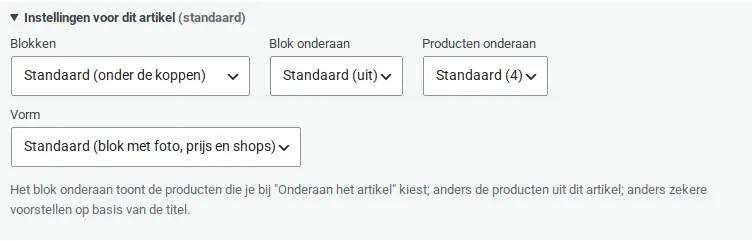
Onder PricePicks > Instellingen kies je de standaard voor alle artikelen:
- Blokken: onder de gekozen koppen, alle gekozen producten samen onderaan het artikel, of uit.
- Producten per blok: 1 tot 3.
- Blok onderaan: aan of uit, met 1 tot 6 producten en eventueel een eigen kop erboven. Inhoud: de producten die je bij Onderaan het artikel kiest; anders de producten uit het artikel; anders zekere voorstellen op basis van de titel.
- Vorm: een blok met foto, prijs en shops, een compacte lijst, of een vergelijkingstabel.
- Niet in deze categorieën of tags: daar komen geen automatische blokken (bijvoorbeeld bij gesponsorde artikelen).
Per artikel wijk je daarvan af in het vak PricePicks, onder Instellingen voor dit artikel: blokken, blok onderaan, aantal producten onderaan en vorm.

Automatisch en slimme links
Onder PricePicks > Automatisch regel je alles wat PricePicks vanzelf in je artikelen zet: Autopilot, tekstlinks en In dit artikel. Ze staan standaard uit. Niets hiervan komt in de tekst van je artikelen: het ontstaat bij het tonen. Uitzetten werkt dus meteen en laat niets achter.
- Open PricePicks > Automatisch. Bovenaan staan drie kaarten met een schakelaar en het bereik, bijvoorbeeld: staat in 34 artikelen · 52 blokken.
- Zet een onderdeel aan. Het begint in de modus Eerst bekijken: alleen ingelogde redacteuren zien het op de site, met het label Automatisch (alleen voor jou zichtbaar). Bezoekers zien nog niets.
- Kijk een paar artikelen na via Bekijken met markering: automatische blokken en links krijgen een rode stippellijn.
- Tevreden? Klik op Live voor iedereen.
In de tabel Per artikel zie je per artikel wat er automatisch staat: chips zoals 2 blokken, 3 links of overzicht. Met het kruisje op een chip zet je alleen dat onderdeel uit voor dat artikel; met weer aan volgt het artikel weer de instelling van de site. Filter op Met blokken, Met links, Uitgezet of Nieuw sinds je laatste bezoek, of zoek op titel.
Nieuwe automatische plaatsingen krijgen het label Nieuw. Klik op Goed zo als het klopt, of op Niet relevant: dan komen die producten niet meer in dat artikel en krijgt PricePicks een seintje om de voorstellen te verbeteren. Beide kan ook in bulk.
Let op: Alles automatische uit is een noodstop. Eén klik en niemand ziet nog automatische blokken, tekstlinks of overzichten, ook redacteuren niet. Er verandert geen enkele instelling: wat je globaal en per artikel had gekozen (inclusief Eerst bekijken of Live) blijft bewaard. Bovenaan Automatisch staat dan een rode balk met sinds wanneer en door wie. Met Weer aanzetten zoals het was komt alles precies terug zoals het was. In de tussentijd kun je de kaarten en de keuzes per artikel gewoon aanpassen; ze staan dan uit door de noodstop. Je eigen blokken blijven altijd staan.
Bij Instellingen staat Wat past bij jouw site: per Picks-site een lijst categorieën. Vink uit wat niet bij je lezers past. Producten uit uitgezette categorieën komen niet meer in voorstellen, Autopilot en tekstlinks.
- Autopilot: artikelen waarin je zelf nog niets koos, krijgen vanzelf producten die duidelijk in de titel of een tussenkop staan. Een gewoon artikel krijgt ze onderaan; een lijstje (3 of meer koppen met een product) per kop. De plugin ververst dit elke dag op de achtergrond; uitverkochte producten worden vervangen of verdwijnen.
- Slimme tekstlinks: de naam van een product in je tekst wordt een link naar de prijsvergelijking, eventueel met de prijs erachter. Alleen de eerste keer, nooit in koppen, citaten, bijschriften of je eigen links, en niet voor producten die al in een blok staan.
- In dit artikel: bovenaan een compact overzicht van alle producten in het artikel, handig bij koopgidsen. Pas vanaf het aantal producten dat je instelt, en niet bij Alles onderaan.
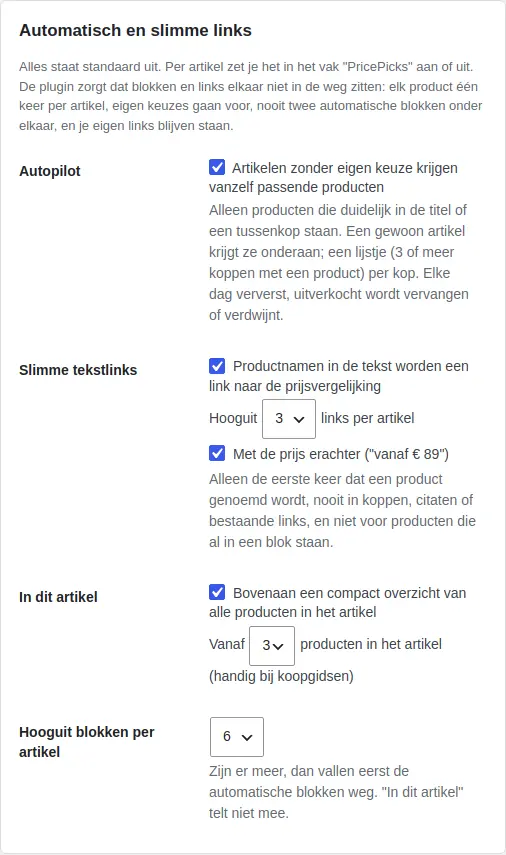
De plugin zorgt dat blokken en links elkaar niet in de weg zitten: elk product één keer per artikel, je eigen keuzes gaan voor Autopilot en Autopilot voor tekstlinks, hooguit één blok per tussenkop, nooit twee automatische blokken direct onder elkaar, en hooguit het aantal blokken dat je instelt (eerst vallen de automatische weg).
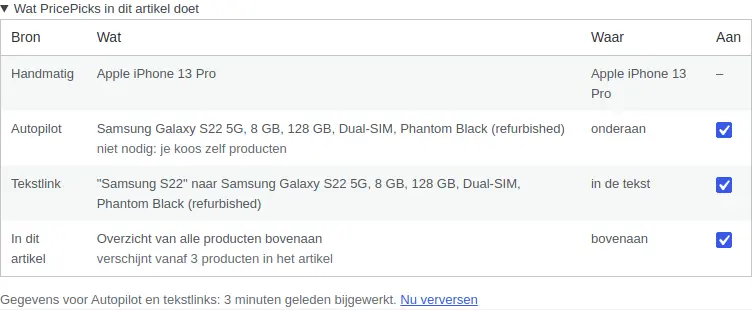
In het vak PricePicks staat onder Wat PricePicks in dit artikel doet een overzicht van alles in dat artikel, met de bron (handmatig, Autopilot, tekstlink of In dit artikel). Met het vinkje zet je een onderdeel in dit artikel uit of weer aan. Met Nu verversen haal je de gegevens meteen op, bijvoorbeeld na het aanpassen van koppen.

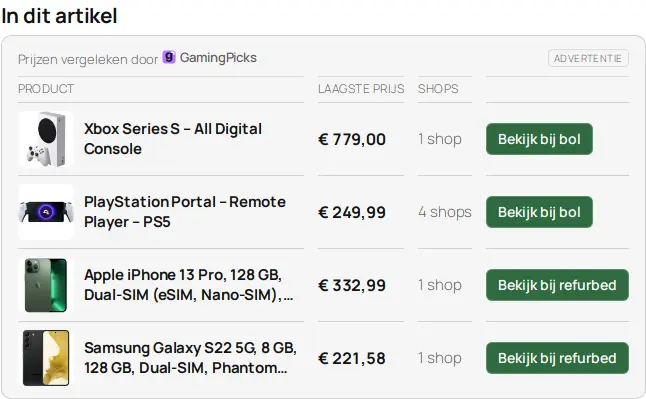
Tip: Wil je Autopilot eerst rustig bekijken? Zet de testmodus aan: dan zie alleen jij (ingelogd) de blokken.
Stijl en voorbeeld
Het blok neemt het lettertype en de tekstkleur van je thema over. Onder PricePicks > Instellingen > Stijl stel je de rest in: knopkleur, tekst op de knop, achtergrond, ronde hoeken, maximale breedte, aantal shops per product, foto's en het label bij een prijsdaling.
Rechts zie je het blok in je eigen nieuwste artikel, met de opmaak van je thema. Wijzigingen zie je meteen. Met Breed en Mobiel wissel je de breedte. Alleen jij ziet dit voorbeeld.
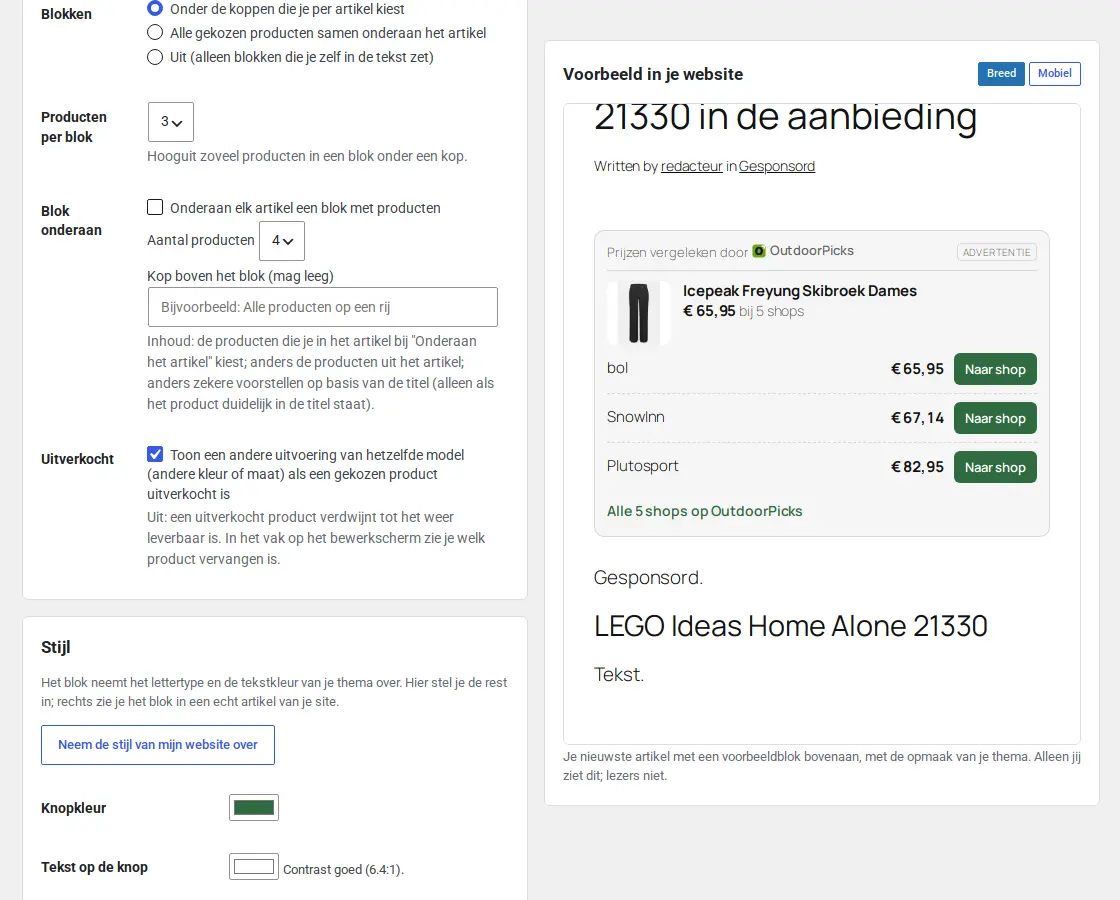
Tip: Neem de stijl van mijn website over leest de knopkleur (of linkkleur) van je thema en kiest witte of zwarte tekst met het beste contrast. Klik daarna op Opslaan.
Let op: Krijg je de melding te weinig contrast, dan is de tekst op de knop slecht leesbaar. Kies een donkerdere knop of een andere tekstkleur.
Meer kliks
Onder PricePicks > Instellingen > Meer kliks stel je in wat het blok extra laat zien, en kun je laten testen wat op jouw site het meest wordt aangeklikt.
- Besparing: bij een duidelijk prijsverschil (minstens 5% en € 2) staat onder het product "€ 12 goedkoper dan bij ...", en de goedkoopste shop krijgt het label "laagste prijs".
- Tijd van de prijs: in de kop van het blok staat "Prijzen van vandaag, 10:12", het moment waarop de prijzen het laatst zijn gecontroleerd (vandaag of gisteren).
- Tekst op de knop: kies "Naar shop", "Bekijk prijs" of "Bekijk deal", of laat de plugin testen welke het best werkt.
- Vorm testen: de plugin wisselt af tussen blok, lijst en tabel. Elk artikel houdt per dag dezelfde vorm.
- In dit artikel: een compacte tabel met alle producten uit een koopgids (hooguit 8), voor bovenaan het artikel.
In het Overzicht zie je onder "Wat werkt het best" per plek, vorm en knoptekst hoeveel kliks er per 100 vertoningen zijn. Is een verschil zeker genoeg (minstens 300 vertoningen per variant en 95% zekerheid), dan staat er "winnaar". Met "Automatisch de winnaar gebruiken" aan kiest de plugin die vorm of knoptekst dan vanzelf.
Let op: Een vertoning is een opgehaald blok, geen lezer: de plugin bewaart een blok een uur en laadt geen script bij je lezers. Vergelijk de varianten dus onderling, niet met cijfers van andere sites.
Kansen
PricePicks > Kansen toont artikelen zonder producten waarin een product duidelijk genoemd wordt: merk en model kloppen precies. Zo vind je snel oude artikelen die nog niets opleveren.
- Klik op Zoek kansen. De plugin bekijkt je artikelen in kleine porties; dat kan even duren. Elke dag komt er ook vanzelf een portie bij.
- Bekijk per artikel het voorstel.
- Klik op Toevoegen: het product komt onder de juiste kop, of onderaan als het uit de titel komt. Of klik op Negeren.
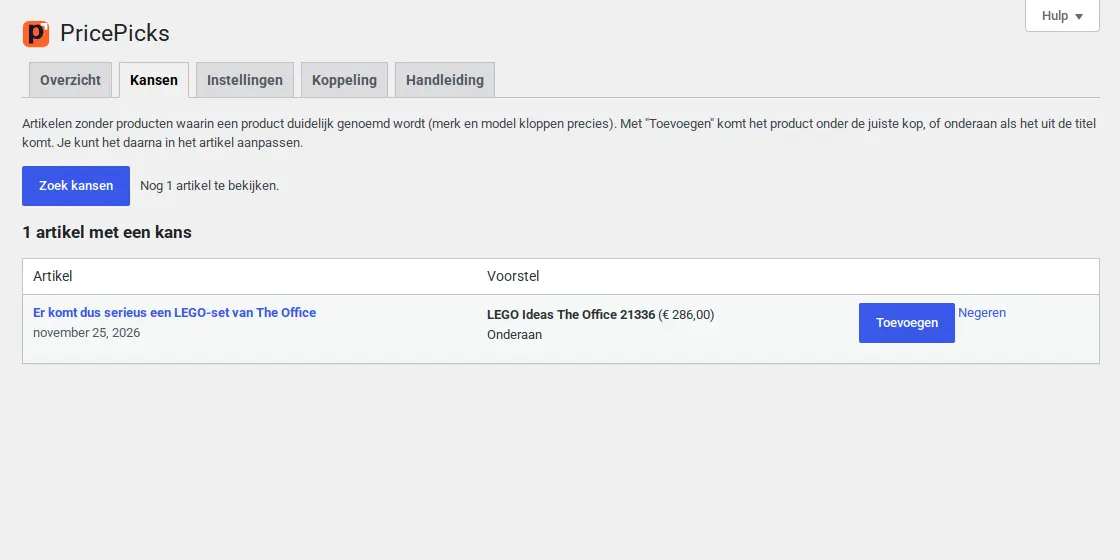
Tip: Na Toevoegen kun je in het artikel altijd nog producten wijzigen of weghalen.
Linkdokter: kapotte en uitverkochte links
Oude artikelen bevatten vaak eigen links naar shops of affiliatenetwerken (bol, Amazon, Coolblue, Awin, Daisycon, TradeTracker). Na een tijd gaat zo'n link naar een pagina die niet meer bestaat, of naar een uitverkocht product, en dan verdien je er niets meer aan. De Linkdokter zoekt die links op en stelt een PricePicks-blok voor met de shops die het product vandaag wel leveren.
- Ga naar PricePicks > Kansen en scroll naar Linkdokter.
- Klik op Links controleren. De plugin bekijkt je artikelen in porties; elke dag gaat er vanzelf een portie opnieuw langs.
- Per artikel zie je de kapotte of uitverkochte links, met de linktekst en de shop.
- Klik op Vervang door PricePicks-blok onder deze sectie om het voorgestelde product in die sectie te zetten, of op Link laten staan.
Let op: De Linkdokter verandert nooit de tekst van je artikel. Het blok komt erbij; de oude link haal je zelf weg in de editor als je dat wilt. Staat het product al in het artikel, dan komt er geen tweede blok bij.
Tip: Kapot betekent: de shop zegt dat de pagina niet bestaat, of stuurt door naar de homepage. Uitverkocht betekent: de pagina zegt zelf dat het product niet leverbaar is. Weert een shop onze controle (sommige grote shops doen dat), dan laten we de link met rust.
Testmodus
Met de testmodus aan (PricePicks > Instellingen > Testmodus en uitsluiten) zie alleen jij en je redactie de blokken, als je ingelogd bent. Lezers zien nog niets. Zolang de testmodus aan staat, toont WordPress bovenaan een gele melding.
Tip: Bekijk een artikel in een privévenster (niet ingelogd) om te zien wat lezers zien.
Cijfers en verdiensten
- PricePicks > Overzicht: vertoningen, kliks, doorklik, sales en jouw deel (goedgekeurd en in afwachting) over 7 dagen, 30 dagen, 90 dagen of 12 maanden, een grafiek per dag, je artikelen en de meest aangeklikte producten.
- Exporteer (CSV): de artikelen met hun cijfers, voor Excel of Google Sheets.
- Dashboard van WordPress: een blok met de laatste 7 dagen.
- Lijst met berichten: de kolom PricePicks met het aantal producten en de kliks van de laatste 30 dagen.
- In het vak PricePicks bij een artikel: de cijfers van dat artikel.
- Wekelijkse mail (aan te zetten onder Instellingen): elke maandag kliks en sales van vorige week, de beste artikelen, uitverkochte producten en nieuwe kansen.
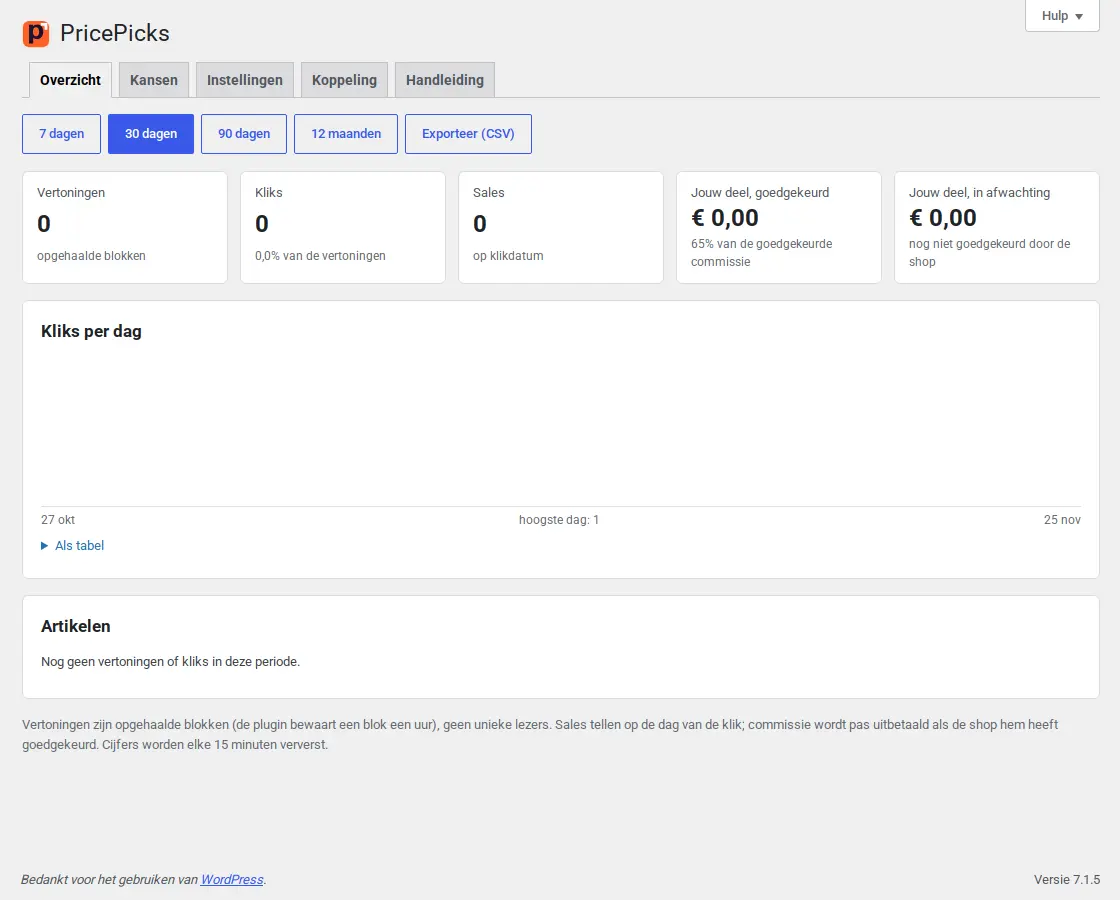
Vertoningen zijn opgehaalde blokken (de plugin bewaart een blok een uur), geen unieke lezers. Sales tellen op de dag van de klik. Commissie wordt pas uitbetaald als de shop hem heeft goedgekeurd; dat kan enkele weken duren.
Tip: Facturen en uitbetalingen regel je in het partnerportaal op partners.pricepicks.nl.
- Per klik: wat een klik je gemiddeld oplevert (je verwachte aandeel gedeeld door het aantal kliks). Zo zie je welke artikelen en producten het meest opleveren.
- Verwacht: je aandeel over goedgekeurde en nog openstaande commissie. Uitbetaald wordt alleen wat de shop goedkeurt; dat staat apart als "Jouw deel, goedgekeurd".
- Beste verdieners: de producten met de hoogste verwachte verdiensten. Goede kandidaten om vaker over te schrijven.
- Heb je meerdere sites onder hetzelfde partneraccount (bijvoorbeeld drie blogs), dan zie je onder "Alle sites van ..." de cijfers per site naast elkaar.
Tip: In het partnerportaal (partners.pricepicks.nl) staat dezelfde informatie, plus een checklist "Aan de slag" zolang je nog niet alles hebt ingesteld.
Nieuwsbrief
Wil je dezelfde producten ook in je nieuwsbrief? Open het artikel; onderaan het vak PricePicks staat Nieuwsbrief, met per plek in het artikel (en voor alles uit het artikel, hooguit 6 producten) een knop Kopieer voor nieuwsbrief.
- Klik op Kopieer voor nieuwsbrief bij de producten die je wilt.
- Je ziet een voorbeeld van het blok zoals het in een e-mail staat, en de HTML ernaast.
- Klik op Kopieer HTML en plak het in je nieuwsbrief als HTML-blok (Mailchimp: blok Code; Klaviyo: blok HTML).
Tip: De prijzen zijn die van het moment van kopiëren. Kopieer het blok daarom kort voordat je de nieuwsbrief verstuurt. Kliks uit de nieuwsbrief tellen mee in je cijfers en verdiensten, apart herkenbaar als nieuwsbrief.
- Het blok is gemaakt voor e-mail: tabellen en vaste maten, ook goed in Outlook en Gmail, en op de telefoon.
- De knopkleur komt uit PricePicks > Instellingen > Stijl.
- Er zit geen script of extern stijlbestand in; de vermelding advertentie staat in de kop.
Uitverkocht en vervangen
Een shop zonder voorraad valt vanzelf uit het blok. Is een gekozen product nergens meer leverbaar, dan zijn er twee mogelijkheden (PricePicks > Instellingen > Uitverkocht):
- Vervangen aan: de plugin toont een andere uitvoering van hetzelfde model (andere kleur, maat of inhoud, zelfde merk, model en voor heren of dames). Een ander product wordt het nooit.
- Vervangen uit: het product verdwijnt tot het weer leverbaar is.
In het vak PricePicks bij het artikel zie je welk product vervangen is of nu niet leverbaar is, zodat je eventueel een ander product kiest.
Contentkansen: waar kun je over schrijven
PricePicks > Contentkansen laat onderwerpen zien waar mensen naar zoeken en waarvoor genoeg producten leverbaar zijn, vergeleken met je eigen artikelen.
- Nieuw: je hebt nog geen artikel over dit onderwerp. Je ziet een titelvoorstel.
- Bijwerken: je hebt een ouder artikel (bijvoorbeeld uit 2024). Een versie voor dit jaar met actuele producten levert vaak snel verkeer op. Met Open artikel ga je er direct naartoe.
- Onderwerpen die je dit jaar al behandelt, staan er niet tussen.
Bij elk onderwerp staat waarom: hoe vaak er in Google naar gezocht is (Search Console van de Picks-site, 28 dagen), hoeveel kliks naar shops er waren, hoeveel producten met twee of meer shops vandaag leverbaar zijn, en wat een klik gemiddeld oplevert als dat bekend is. Onderwerpen van Picks-sites die bij jouw artikelen passen, staan hoger.
Tip: Klik op Opnieuw berekenen na een reeks nieuwe artikelen. De lijst wordt verder elke 12 uur vernieuwd als je de pagina opent.
Let op: Alleen de titels en datums van je gepubliceerde artikelen gaan naar PricePicks, niet de tekst.
De pagina toont meteen de laatst berekende kansen. Opnieuw berekenen gebeurt op de achtergrond en kan tot een minuut duren; je kunt de pagina gewoon verlaten. Lukt het niet, dan zie je waarom (bijvoorbeeld: PricePicks antwoordde niet binnen 45 seconden) en probeert de plugin het een minuut later nog eens.
Deals van de week
Een blok met producten die nu duidelijk goedkoper zijn dan normaal: minstens 10% en 2 euro onder de prijs van de afgelopen 30 dagen, bij twee of meer shops. Is er nog te weinig prijsgeschiedenis, dan toont het blok de grootste prijsverschillen tussen shops vandaag, met een andere kop.
- Shortcode: zet [picks_deals n="6"] in een pagina of bericht.
- Blok: kies in de blokeditor het blok PricePicks deals.
- Zijbalk: Weergave > Widgets, widget PricePicks deals.
De onderwerpen kiest de plugin zelf, op basis van de producten die je in je artikelen gebruikt. Wil je het zelf bepalen, vul dan bij PricePicks > Instellingen > Deals van de week Picks-site en categorie in, bijvoorbeeld outdoorpicks:wandelschoenen. Dat kan ook per shortcode: [picks_deals categorieen="outdoorpicks:wandelschoenen"].
Tip: De selectie wisselt elke week; prijzen en shops zijn altijd van vandaag.
Insluitcode voor sites zonder WordPress
Gebruik je Ghost, Webflow, een Shopify-blog of iets anders? Maak dan op partners.pricepicks.nl onder Insluitcode een code met de producten die je wilt tonen.
- Log in op partners.pricepicks.nl en open Insluitcode.
- Zoek de producten (hooguit 6), kies de vorm en eventueel de domeinen waarop de code mag werken.
- Kopieer de HTML en plak hem in je pagina. Het blok groeit vanzelf mee in hoogte.
Prijzen en shops zijn live. Kliks en verdiensten zie je gewoon bij Cijfers in het portaal. Een code kun je altijd uitzetten.
Artikelgenerator (proef)
Met de Artikelgenerator maak je een concept van een koopgids, zoals "De beste wandelschoenen van 2026", in de stijl van je eigen site. Per product komt er een tussenkop met tekst en een PricePicks-blok eronder. Het concept wordt nooit vanzelf gepubliceerd.
- Zet de generator aan: PricePicks > Instellingen > Artikelgenerator, vink "Aan" aan en kies waarmee je schrijft: PricePicks-tegoed (een aantal artikelen per maand inbegrepen, zolang PricePicks dit aanbiedt), je eigen Claude-sleutel of je eigen Gemini-sleutel.
- Open de tab Artikelgenerator en klik op "Analyseer mijn stijl". De plugin leest je 15 nieuwste artikelen en maakt een stijlprofiel. Pas het aan bij Instellingen als je wilt.
- Vul een onderwerp in en klik op "Zoek producten". PricePicks stelt leverbare producten voor met meerdere shops. Vink uit wat niet past.
- Klik op "Schrijf concept". Na een tot twee minuten staat het concept bij je berichten.
- Kies een hoofdafbeelding uit de foto's van Pexels. De naam van de fotograaf komt als bijschrift bij de foto. Met je eigen (betaalde) Gemini-sleutel kun je ook een sfeerbeeld laten maken; het bijschrift vermeldt dan dat het met AI is gemaakt.
- Open het concept, loop de checklist in het vak PricePicks af, vul aan met je eigen ervaring en publiceer.
Let op: De generator gebruikt over de producten alleen wat PricePicks weet: naam, merk, prijs en aantal shops. Hij verzint geen specificaties of testresultaten. Lees het concept toch altijd na: zoekmachines waarderen eigen ervaring en kunnen massaal gegenereerde teksten lager waarderen.
Tip: Met "Proef (zonder AI)" zie je hoe het werkt zonder kosten: je krijgt een concept met proeftekst en echte PricePicks-blokken.
Je eigen Claude- of Gemini-sleutel blijft op je eigen server. De plugin stuurt je verzoek rechtstreeks naar Anthropic of Google; PricePicks ziet je sleutel niet. Is je PricePicks-tegoed voor de maand op, dan zie je dat op de tab Artikelgenerator en in het partnerportaal; vanaf de eerste van de volgende maand kan het weer, of je schakelt over op een eigen sleutel.
Privacy en snelheid
- De blokken worden op je eigen server opgehaald en een uur bewaard. Je pagina wacht hooguit anderhalve seconde op PricePicks; daarna toont de plugin de laatste versie of niets.
- Je lezers laden geen script van PricePicks en krijgen geen cookie van PricePicks. Alleen productfoto's en shoplogo's komen van de Picks-sites.
- Links hebben rel="sponsored noopener" en elk blok heeft de vermelding advertentie.
- PricePicks slaat niets op over je lezers. De wekelijkse mail gaat via je eigen WordPress; PricePicks krijgt geen e-mailadressen.
- Updates van de plugin komen alleen van pricepicks.nl en zijn ondertekend; een update zonder geldige handtekening wordt niet geïnstalleerd.
Problemen oplossen
Ik zie geen blok in mijn artikel.
- Staat PricePicks > Koppeling op Verbonden?
- Staat de testmodus aan? Dan zien alleen ingelogde redacteuren het blok.
- Staat het artikel (of de standaard) op Uit, of valt het artikel onder een uitgesloten categorie of tag?
- Is het product uitverkocht? Het vak PricePicks bij het artikel zegt het dan.
- Bestaat de kop nog precies zo in de tekst?
- Blokken worden een uur bewaard: een wijziging kan tot een uur duren.
Ik zie geen voorstellen.
- Voorstellen komen alleen als een kop of de titel een merk met model of een duidelijke productnaam noemt (bijvoorbeeld LEGO Ideas Home Alone of Xbox Series S). Algemene koppen krijgen geen voorstel; gebruik dan het zoekveld.
- Koppen moeten echte koppen zijn (Kop 2, 3 of 4), geen vette tekst.
PricePicks is niet bereikbaar.
- Je site blijft gewoon werken. De plugin toont de laatste versie van het blok (tot een dag oud) of niets, en probeert het na vijf minuten opnieuw.
De koppeling werkt niet meer.
- Klik onder PricePicks > Koppeling op Opnieuw koppelen. Lukt het niet, kijk dan of het domein van je site bij je partneraccount hoort, of neem contact op met PricePicks.